样式
Typst有一个自由的样式设置系统,可以按需自动格式化文档。set规则可以配置文档元素的基本属性,用来设置大多常用文档样式,但是有些样式设置并没有属性可设,因此Typst引入show规则,进而可以彻底的重设文档元素外观。 [⚠️]
set规则
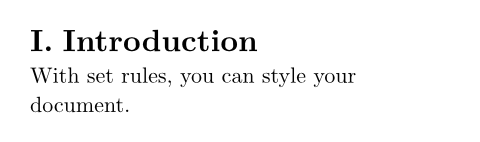
使用set规则,可以自定义文档元素的外观,这些规则以set关键字作为开始标记(在标记模式下使用#set),紧随一个文档元素的函数调用,set函数调用时,仅有特定参数可被允许使用,可以参考该函数文档查看有那些参数可以用于set规则。下面示例,使用了两个set规则来改变文档字体和标题数字。 [⚠️]
#set heading(numbering: "I.")
#set text(
font: "New Computer Modern"
)
= Introduction
With set rules, you can style
your document.
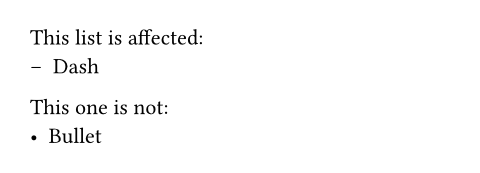
顶层set规则一直作用到文件结束,当在块内使用时,只作用到块结束。这样使用块,可以限制set规则只总用于文档的特定片段。下面示例使用了文档内容块来限制列表样式设置只作用于特定列表。 [⚠️]
This list is affected: #[
#set list(marker: [--])
- Dash
]
This one is not:
- Bullet
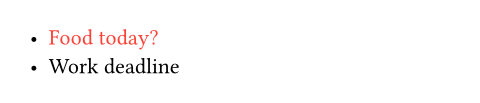
有时,想要实现特定条件下set规则才有效,可以使用set-if规则。 [⚠️]
#let task(body, critical: false) = {
set text(red) if critical
[- #body]
}
#task(critical: true)[Food today?]
#task(critical: false)[Work deadline]
show规则
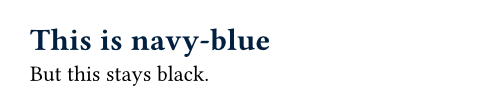
使用show规则可以深度定制特定类型文档元素的外观,最常用的基本形式是show-set规则,以show关键字作为开始标记,紧随一个选择器,一个冒号,最后是一个set规则。最常见的选择器是一个文档元素函数名,是set规则用来选择相关文档元素的。下面示例中,标题变为深蓝色,其他文本保持黑色。 [⚠️]
#show heading: set text(navy)
= This is navy-blue
But this stays black.
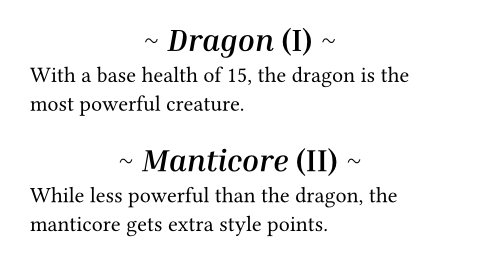
使用show-set规则,可以混搭各种函数属性,来实现各种不同的效果,但这也仍然局限于Typst预定义的功能。为了最大限度的灵活设置,可以使用函数式show规则,用来定义如何从0开始格式化文档元素。使用一个函数来替换show-set规则中的set规则,这个函数以未知文档元素作为参数,返回任意文档内容,函数的文档元素参数有各种不同的属性字段。下面示例中用一个函数式show规则格式化一个虚构的百科全书标题。 [⚠️💀]
#set heading(numbering: "(I)")
#show heading: set align(center)
#show heading: set text(font: "Inria Serif")
#show heading: it => block[
\~
#emph(it.body)
#counter(heading).display()
\~
]
= Dragon
With a base health of 15, the dragon is the most
powerful creature.
= Manticore
While less powerful than the dragon, the manticore
gets extra style points.
与set规则类似,show规则也一直作用到文档或者当前块的结束。
show规则的右边部分不仅可以是一个函数,也可以是一个字符串常量或者文档内容块,用来直接替换文档元素。show规则的左边部分也可以是下面类型的选择器,用来定义哪些文档元素会被转换:
所有文档:
show: rest => ..
转换 show 规则后的所有文档元素,这样就免于将所有文档元素都包含在一个巨大的函数调用中,来实现更复杂的布局。特定文本:
show "Text": ..
设置特定文本样式,转变或替换特定文本。正则表达式:
show regex("\w+"): ..
更自由的选择并转换匹配特定正则表达式的文本,详见于regex 函数文档。字段选择函数:
show heading.where(level: 1): ..
转换具有特定字段的文档元素。比如,可以只设置文档一级标题样式。标签:
show <intro>: ..
选择并转换具有特定标签的文档元素,详见于标签函数文档。
[⚠️]
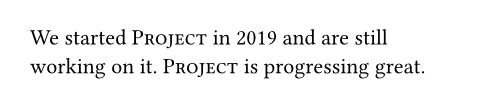
#show "Project": smallcaps
#show "badly": "great"
We started Project in 2019
and are still working on it.
Project is progressing badly.